Hier sind Sie richtig, wenn Sie festlegen müssen, ab wann der Status eines Raums auf Rot springt — und Sie vermeiden möchten, dass dieser Grenzwert eine bloße Schätzung ist, die sich jemand an einem Freitagnachmittag ausgedacht hat. Außerdem hilft Ihnen diese Seite dabei, die richtigen Schwellenwerte unkompliziert zu wählen und sicherzugehen, dass Sie die vielen aktuellen Normen und Vorschriften für den Gebäudebetrieb im Griff behalten.
Ein Szenario ist ein fertiger Satz Grenzwerte für Temperatur, Luftfeuchte, CO2 und TVOC, zugeschnitten auf einen bestimmten Raumtyp. 135 davon liegen im Raumklima in RoomAlyzer Air-System bereit, verteilt auf 14 Gruppen — vom Großraumbüro und der Kindertagesstätte bis zum Museumsdepot, zum Kühlraum und zum Serverraum. Sobald Sie einem Raum ein Szenario zuweisen, weiß das gesamte System sofort, was Grün, Gelb und Rot genau dort bedeuten: Dashboards, Diagramme, Karten, Benachrichtigungen, Abweichungen und Berichte rechnen alle mit denselben Zahlen.
Warum ein einziger Grenzwert für das ganze Haus nicht funktioniert
Der naheliegende erste Versuch ist, allen Sensoren denselben Grenzwert zu geben. Das trägt bis zu dem Tag, an dem der Archivraum den ganzen Winter über gelb steht, weil er den Anforderungen des Büros folgt — oder an dem der Kühlraum bei 12 Grad grün anzeigt, weil niemand dem System gesagt hat, was ein Kühlraum ist.
Räume stellen völlig unterschiedliche Anforderungen und diese Anforderungen kommen aus unterschiedlichen Richtungen. Ein Büro folgt Komfortanforderungen für Menschen. Ein Depot folgt Konservierungsanforderungen für Objekte. Ein Kühlraum folgt dem Lebensmittelrecht. Ein Technikraum folgt der Betriebspraxis. Es gibt keinen Satz Zahlen, der für alle sinnvoll ist — und wenn Sie es dennoch versuchen, enden Sie entweder bei Alarmen, auf die niemand reagiert, oder bei Räumen, auf die niemand schaut.
Die Ampel: fünf Zonen, nicht zwei
Jedes Szenario beschreibt mehr als eine einzelne Grenze. Für jeden Parameter sind Zonen definiert:
| Parameter | Rot (unter) | Gelb (niedrig) | Grün | Gelb (hoch) | Rot (über) |
|---|---|---|---|---|---|
| Temperatur | < 21 °C | 21–22 °C | 22–26 °C | 26–27 °C | > 27 °C |
| Luftfeuchte | < 30 r. F. | 30–35 r. F. | 35–65 r. F. | 65–70 r. F. | > 70 r. F. |
| CO2 | — | — | < 800 ppm | 800–1.200 ppm | > 1.200 ppm |
| VOC | — | — | < 200 ppb | 200–400 ppb | > 400 ppb |
| Schallpegel | — | — | < 45 dB | 45–60 dB | > 60 dB |
Die Tabelle zeigt das Szenario „Großraumbüro“ im Sommer. Beachten Sie die Asymmetrie: Temperatur und Luftfeuchte haben sowohl eine untere als auch eine obere Grenze, während CO2, VOC und Schallpegel nur zu hoch sein können. Die gelbe Zone gibt es, weil die Wirklichkeit nicht bei einer einzigen Zahl von in Ordnung auf Alarm umspringt — sie gibt Ihrem Team eine Vorwarnung, solange noch Zeit bleibt, etwas zu tun.
Sommer und Winter sind nicht derselbe Raum
Viele Szenarien haben unterschiedliche Grenzwerte für Sommer und Winter, weil sich die Komfortanforderungen mit der Außentemperatur verschieben. Der Körper passt sich an: 25 Grad sind im Juli angenehm und im Februar drückend. Typischerweise liegt das akzeptable Temperaturband im Sommer ein paar Grad höher, während das Feuchteband im Winter breiter ist, weil kalte Luft von Natur aus trockener ist.
RoomAlyzer Air wechselt automatisch. Sommer ist vom 1. Mai bis 30. September, Winter vom 1. Oktober bis 30. April. In den Diagrammen sehen Sie den Wechsel direkt: Bei einem Zeitraum, der eines der beiden Daten kreuzt, werden die farbigen Zonen geteilt und eine gestrichelte Linie markiert, wo die Grenzwerte gewechselt haben. So ersparen Sie sich die klassische Verwirrung darüber, warum ein Raum im April grün und im Mai gelb war, ohne sich verändert zu haben.
Die 14 Gruppen — und die Norm hinter jeder
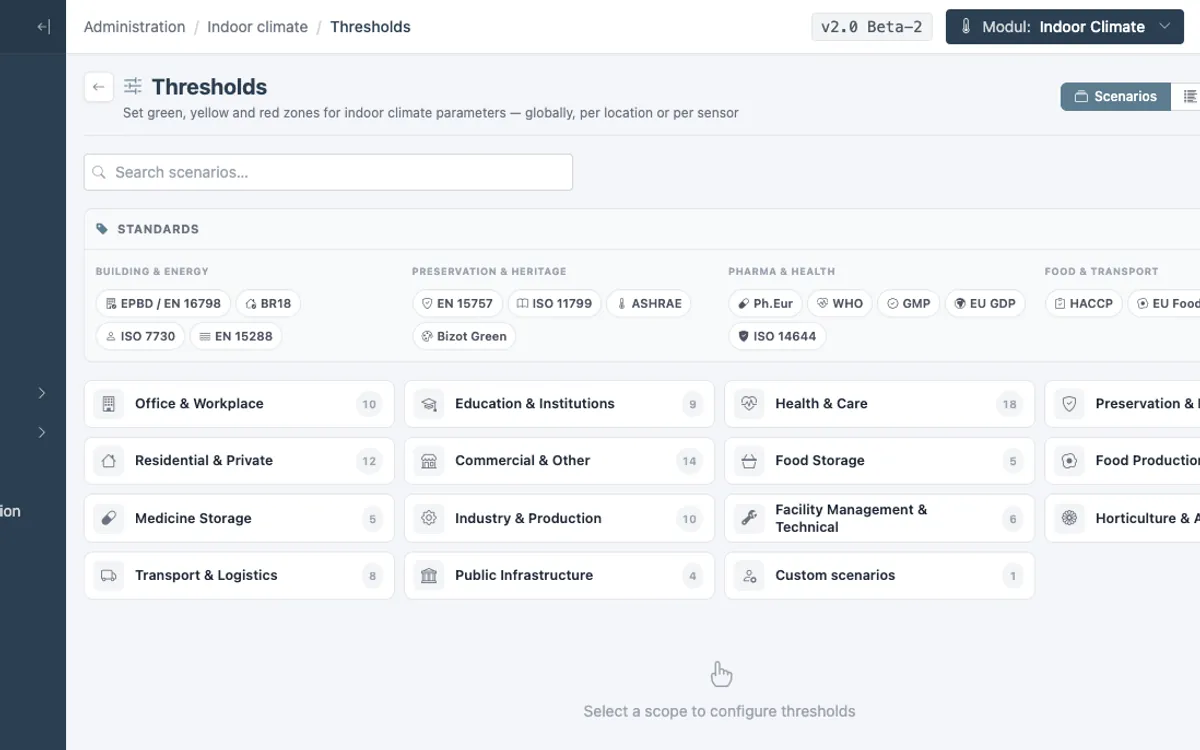
Die Szenarien sind danach geordnet, wofür der Raum genutzt wird: Büro und Arbeitsplatz, Bildung und Betreuung, Gesundheit und Pflege, Konservierung und Kulturerbe, Wohnen und Privat, Gewerbe und Sonstiges, Lebensmittel und Lagerung, Lebensmittelproduktion, Arzneimittel und Lagerung, Industrie und Produktion, Transport und Logistik, Gebäudebetrieb und Technik, Gartenbau und Landwirtschaft sowie Öffentliche Infrastruktur.
Wichtig ist, dass die Grenzwerte nicht für den Anlass erfunden wurden. Büros, Schulen und Wohnungen folgen der EN 16798-1 und dem Gebäudeenergiegesetz (GEG). Konservierung und Kulturerbe folgen der EN 15757, dem ASHRAE Kapitel 24 und Bizot Green, während sich Archive zusätzlich an der ISO 11799 orientieren. Der Lebensmittelbereich folgt HACCP und den EU-Hygieneverordnungen, die Arzneimittellagerung folgt Ph.Eur. und der WHO und die Industrie folgt der ISO 7730, für Reinräume ergänzt um GMP.
Zwei Gruppen haben keine externe Norm: Gebäudebetrieb und Technik sowie Gartenbau und Landwirtschaft. Dort beruhen die Grenzwerte auf gängiger Betriebspraxis und agronomischer Praxis — und das sagen wir lieber deutlich, als eine Norm zu erfinden, die es nicht gibt.
Viele Szenarien tragen außerdem eine EPBD-Komfortkategorie aus der EN 16798-1: Kategorie I für empfindliche Gruppen wie Krankenhäuser und Kindertagesstätten, Kategorie II für Büros und Schulen, Kategorie III als akzeptables Minimum im Bestand. Genau diese Kategorie nutzt der EPBD-Bericht später, um zu entscheiden, ob der Raum sein eigenes Niveau eingehalten hat.
So weisen Sie in RoomAlyzer Air ein Szenario zu
Das geschieht unter ‚Administration → Grenzwerte‘, wo sich die Registerkarte Szenarien öffnet:
- Wählen Sie eine Gruppe — zum Beispiel Büro und Arbeitsplatz.
- Klicken Sie auf ein Szenario und sehen Sie seine tatsächlichen Grenzwerte für jeden Parameter und jede Saison.
- Klicken Sie auf Anwenden und wählen Sie die Sensoren oder ganzen Standorte, für die es gelten soll.
Sie können die Liste nach Norm filtern, wenn Sie nur die EPBD-relevanten sehen wollen oder nur die, die HACCP-konform sind. Raumklima-Sensoren können ihr Szenario auch direkt unter ‚Administration → Sensoren‘ zugewiesen bekommen, während Wasserdetektoren, Space-Sensoren und Touch keine Szenario-Auswahl haben, denn sie messen andere Werte.
Danach sehen Sie die Zuweisung in der Sensorliste: Teilen alle Sensoren eines Standorts dasselbe Szenario, steht der Name in der Standortzeile und wenn Sie mit der Maus darüberfahren, erscheint eine Karte mit Szenarioname, Sensor-ID und den tatsächlichen Grenzwerten für Temperatur, Feuchte und CO2.
Passt keines der 135 zu Ihren Räumen, legen Sie auf derselben Seite ein eigenes an. Eigene Szenarien erscheinen in einer eigenen Gruppe, gelten nur für Ihre Organisation und haben keine Normzuordnung — was ebenfalls ehrlich ist, denn so weiß jeder, dass die Zahlen Ihre eigenen sind.
Wenn Sie sehen möchten, wofür die Grenzwerte anschließend genutzt werden: Abweichungen sind hier erklärt und Benachrichtigungen sind die Stelle, an der aus dem Grenzwert eine Nachricht wird.